티스토리 뷰
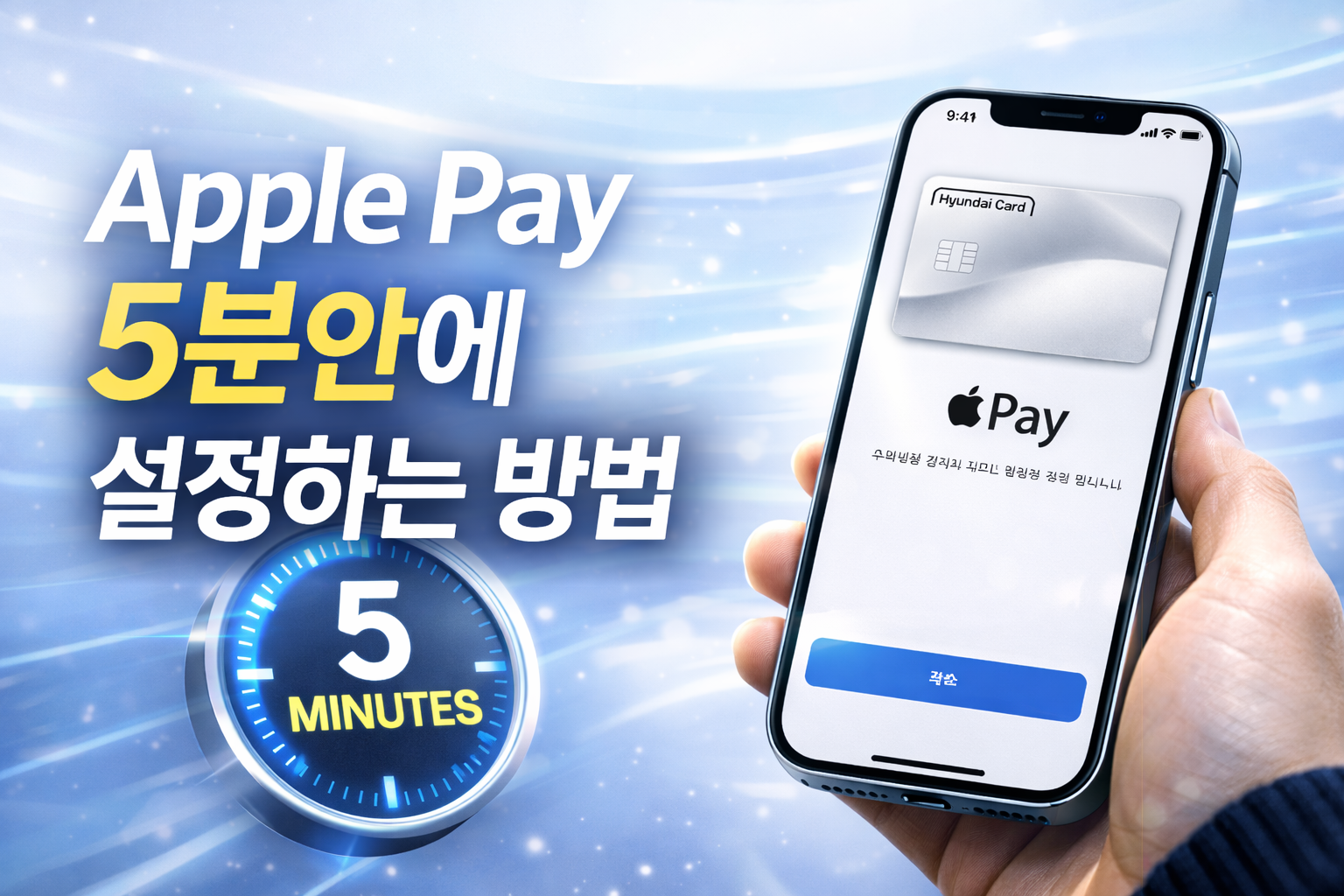
iPhone만 있으면 지갑 없이 결제 가능! Apple Pay를 설정하지 않으면 매번 카드를 찾고, 비밀번호를 입력하고, 영수증을 받는 번거로움을 겪게 됩니다. 5분만 투자하면 지문 터치 한 번으로 모든 결제가 끝나는 편리함을 누릴 수 있습니다.
Apple Pay 켜는 방법 완벽가이드
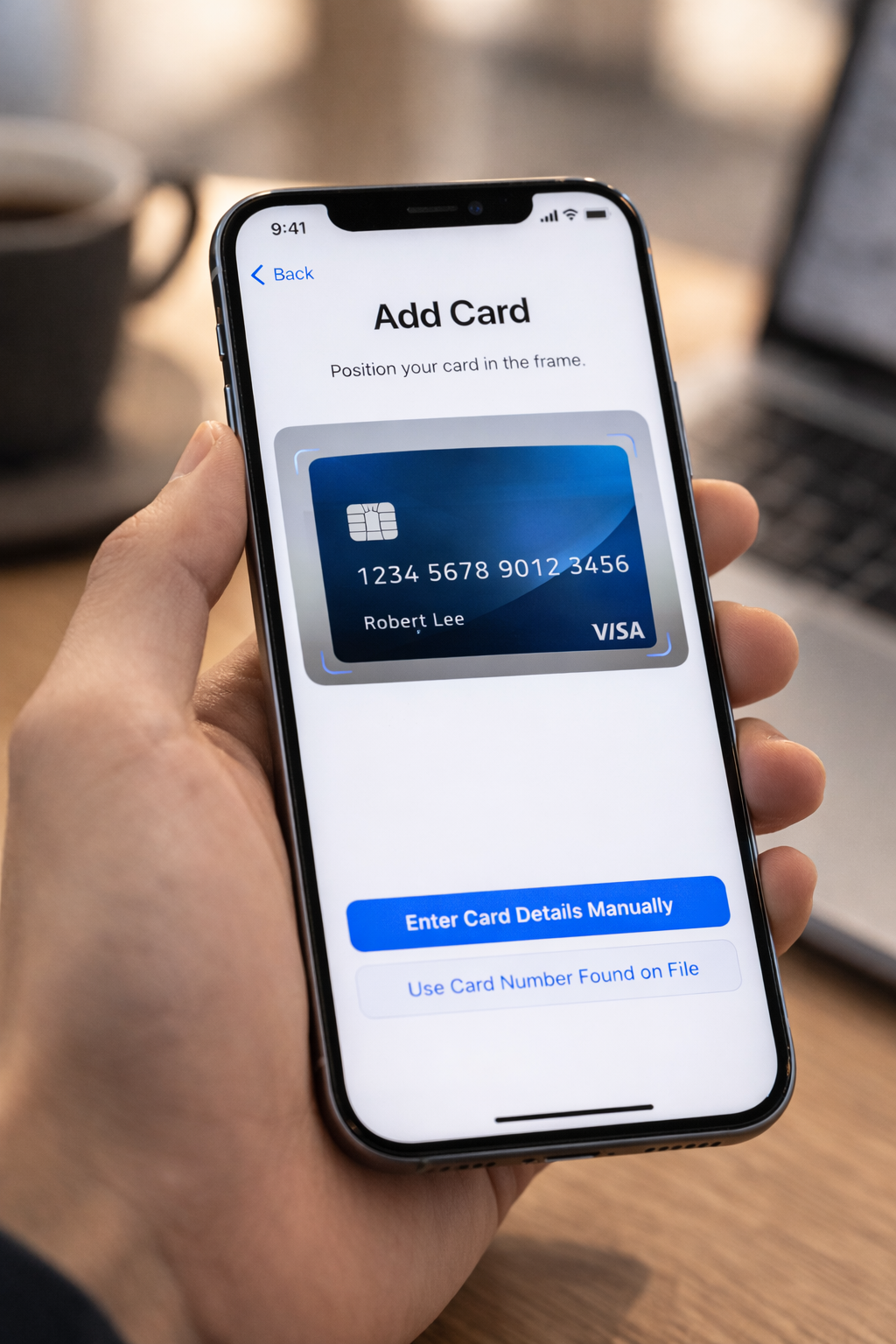
iPhone의 '설정'에서 'Wallet 및 Apple Pay'를 선택한 후 '카드 추가'를 누르면 카메라가 자동으로 실행됩니다. 카드를 카메라에 비추면 자동 인식되고, 카드사에서 발송한 인증번호만 입력하면 즉시 등록 완료됩니다. 설정에 걸리는 시간은 단 3분, 신용카드와 체크카드 모두 등록 가능하며 최대 8장까지 추가할 수 있습니다.
단계별 설정 완벽정리
1단계: Wallet 앱 실행하기
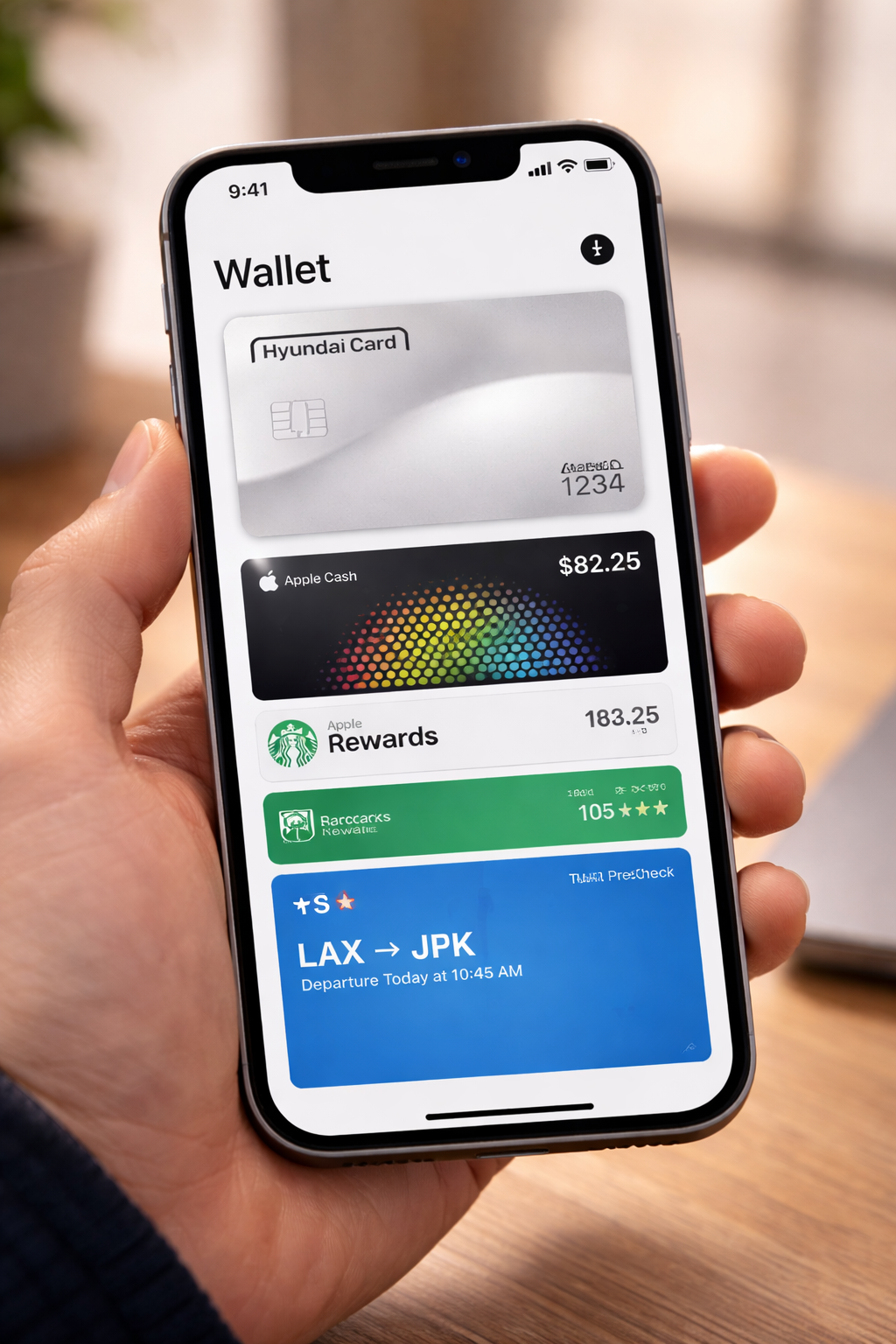
iPhone 홈 화면에서 Wallet 앱(지갑 모양 아이콘)을 찾아 실행합니다. 앱이 보이지 않으면 검색창에 'Wallet'을 입력하세요. 처음 실행하면 '+' 버튼이 화면 상단에 표시되며, 이 버튼을 누르면 카드 추가 화면으로 이동합니다.
2단계: 카드 정보 입력하기
카메라가 자동 실행되면 신용카드를 화면에 맞춰 정렬합니다. 카드 번호가 자동 인식되지 않으면 '수동으로 카드 세부사항 입력'을 선택해 직접 입력할 수 있습니다. 유효기간과 보안코드(CVV)를 입력한 후 '다음'을 누르면 카드사 인증 단계로 넘어갑니다.
3단계: 카드사 인증 완료하기
SMS 또는 카드사 앱을 통해 발송된 6자리 인증번호를 입력합니다. 인증번호는 보통 30초 이내에 도착하며, 받지 못한 경우 '다시 보내기'를 선택하세요. 인증이 완료되면 '활성화됨' 메시지가 표시되고, 즉시 Apple Pay 사용이 가능합니다.
지금 바로 써야 하는 이유
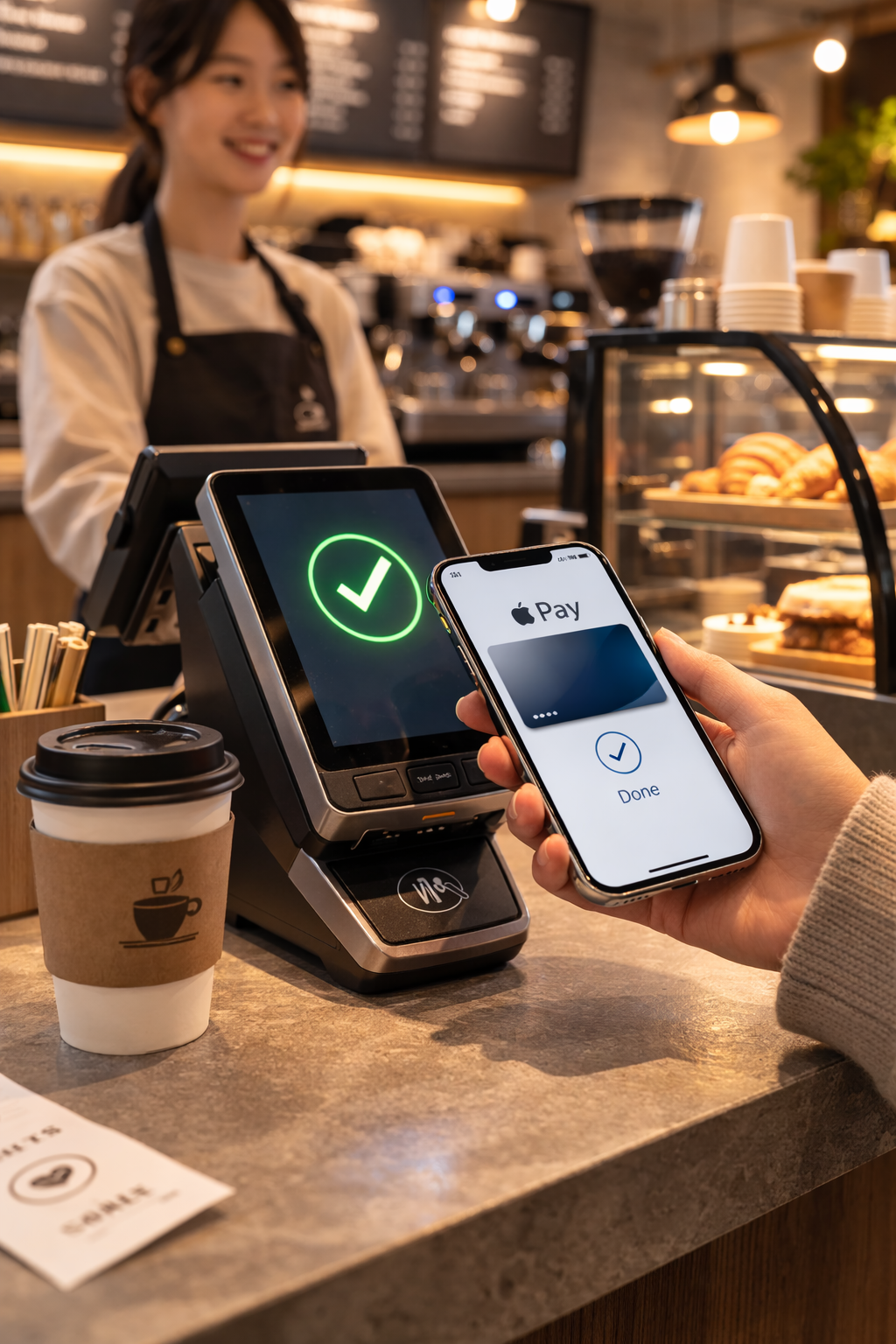
Apple Pay는 지문이나 얼굴 인식으로 결제하기 때문에 카드를 분실하거나 도난당해도 타인이 사용할 수 없습니다. 실제 카드번호가 가맹점에 전달되지 않고 일회용 토큰으로 결제되어 보안성이 일반 카드 결제보다 5배 이상 높습니다. 또한 교통카드 기능을 설정하면 지하철과 버스에서 태그만 해도 자동 결제되며, 온라인 쇼핑에서도 배송 정보가 자동 입력되어 체크아웃 시간이 70% 단축됩니다.
놓치면 안 되는 핵심 주의사항
Apple Pay 설정 시 반드시 확인해야 할 사항들을 정리했습니다. 특히 카드사별로 지원 여부가 다르고, Face ID나 Touch ID가 활성화되어 있어야 사용 가능하므로 사전 점검이 필수입니다.
- iPhone 6s 이상 모델에서만 사용 가능하며, iOS 최신 버전 업데이트 필수(설정 → 일반 → 소프트웨어 업데이트 확인)
- 삼성카드, 신한카드, 현대카드, KB국민카드, 우리카드, 하나카드 등 주요 카드사 지원(농협카드, 롯데카드는 일부 제한)
- Face ID 또는 Touch ID 설정이 완료되어 있어야 하며, 미설정 시 카드 추가 자체가 불가능
카드사별 Apple Pay 지원 현황
국내 주요 카드사의 Apple Pay 지원 여부와 등록 가능한 카드 종류를 한눈에 확인할 수 있습니다. 본인이 사용 중인 카드가 지원되는지 먼저 확인 후 설정을 시작하세요.
| 카드사 | 지원 여부 | 등록 가능 카드 |
|---|---|---|
| 현대카드 | 전면 지원 | 신용/체크 전 카드 |
| 신한카드 | 전면 지원 | 신용/체크 전 카드 |
| 삼성카드 | 전면 지원 | 신용/체크 전 카드 |
| KB국민카드 | 전면 지원 | 신용/체크 전 카드 |
| 우리카드 | 전면 지원 | 신용/체크 전 카드 |
| 하나카드 | 전면 지원 | 신용/체크 전 카드 |
| 롯데카드 | 미지원 | - |
| NH농협카드 | 미지원 | - |